

TSMaster软件在标定过程中启用记录引擎后,会生成符ASAM标准的MF4测量数据文件,该文件同时包含观测量与标定量数据。标定结束后,用户可通过回放MF4文件,查看标定过程中各信号的变化历程。此外,TSMaster支持将总线数据同步记录至同一个MF4文件中,回放时可在报文信息窗口观察记录期间的总线数据详情。在TSMaster2026.4.7.1927及之后的版本中,新增了在无A2L文件的情况下直接回放MF4文件的功能。
本文主要介绍TSMaster在不依赖A2L文件的情况下回放MF4文件的操作流程以及可实现的功能,本文整体介绍如下:
- 不依赖A2L文件回放MF4文件的操作过程
- 将系统变量添加至图形页面绘制数值曲线
- 选择回放信号并进行回放
- 导出CSV文件生成Excel格式的信号文件
本文关键词:信号回放、MF4文件、自动生成变量、图形、总线数据、CSV文件
1. 不依赖A2L文件回放MF4文件的操作过程
在2026.4.7.1927版本之前,若工程中未载入A2L文件以解析对应的数据库,则回放MF4文件时,无法找到记录文件中对应的变量,因而无法通过图形窗口观察各变量的变化。在新版本中,新增了如下机制:当载入MF4文件后检测到系统中不存在的变量时,用户可选择自动创建这些变量,从而支持后续相关功能的正常使用。
此外,TSMaster支持将总线数据一并记录到MF4文件中,在以往的版本中,回放MF4文件时展示记录的总线数据需要配合A2L文件方可实现,而2026.4.7.1927版本之后可以实现无A2L文件回放MF4文件中的总线数据。
1.1 载入MF4文件
打开标定管理器,在工程停止的情况下点击标定管理器列表中的测量记录,右键选择载入,如图1。
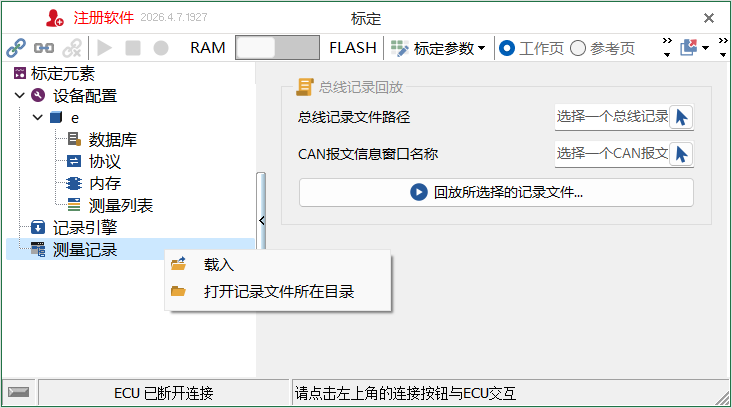
图1: 载入MF4文件
选择需要载入的文件后,会弹出选择窗口,提示是否选择回放所有信号,点击“是(Yes)”,如图2。
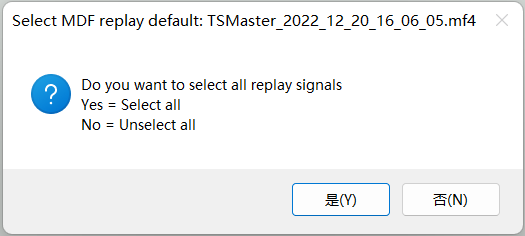
图2: 选择回放所有信号
1.2 自动创建不存在的系统变量
载入后,在测量记录列表中选中MF4文件,若该文件为首次在本工程中载入,系统无法检测到记录文件中的变量,则会弹出提示窗口,需要选择自动创建,如图3。
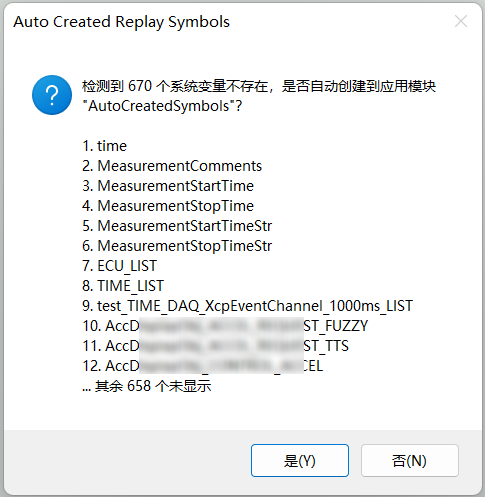
图3: 自动创建系统变量
自动创建系统管理器会新增名为“AutoCreatedSymbols”的分组,即系统识别MF4文件中的信号后自动创建的所有系统变量。如图4
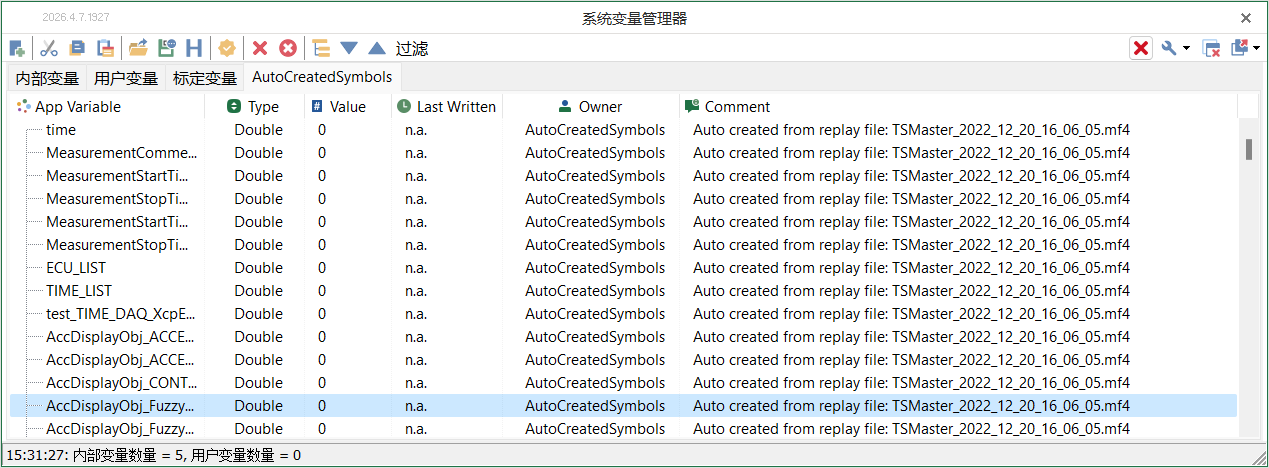
图4: 系统变量管理器
2. 将系统变量添加至图形页面绘制数值曲线
回放时若想直观观察信号的变化曲线,可将自动创建出的系统变量加入到图形窗口中,在回放过程中绘制出对应的数值曲线。添加时可选择在图形窗口中右键选择添加信号或变量,也可打开系统变量管理器,选择变量后拖拽至图形窗口中,如图5。
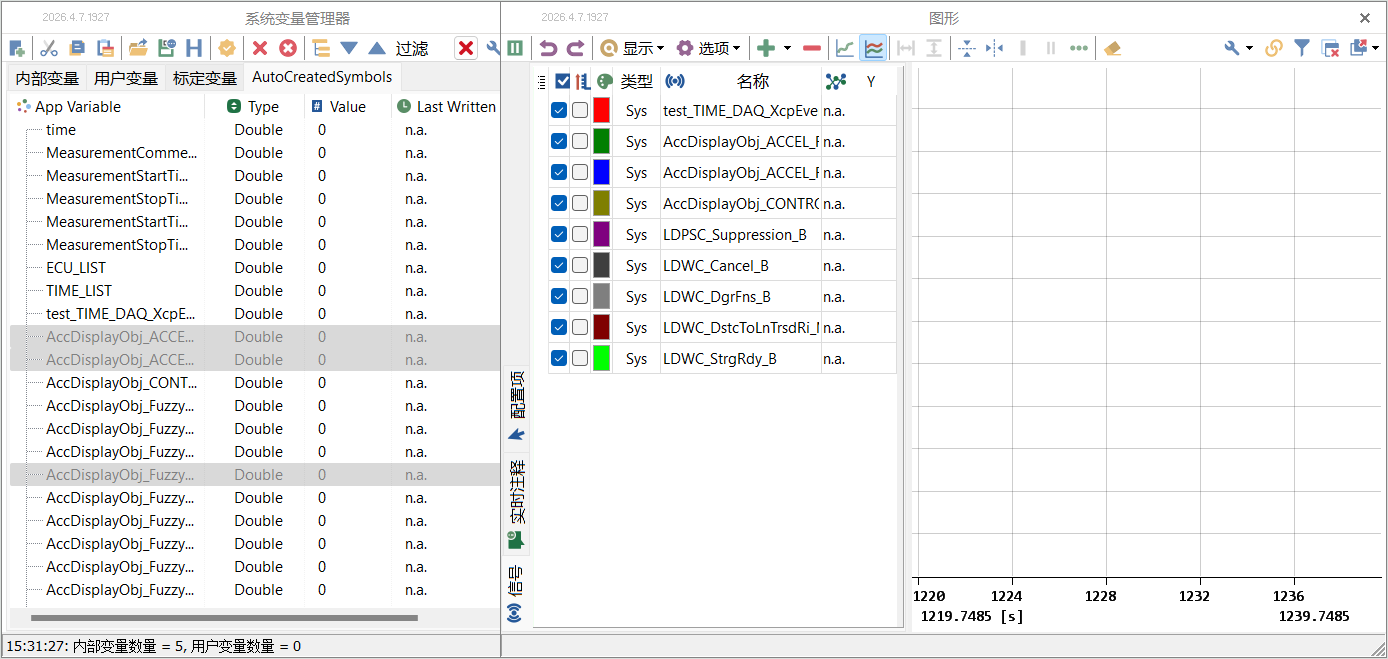
图5: 拖拽方式添加信号
3. 选择回放信号并进行回放
TSMaster支持用户自定义回放记录文件中的信号,可选择默认回放全部信号或者自定义选择。
在载入MF4文件时,选择回放所有信号后,工程会自动在回放信号选择中激活所有信号,回放时即可一次性分析所有信号的变化。
若在载入时不选择回放所有信号,则载入后所有信号均为失能状态,用户可在“回放信号选择”列出的树状图中根据自身需求勾选想要回放的信号,如图6。
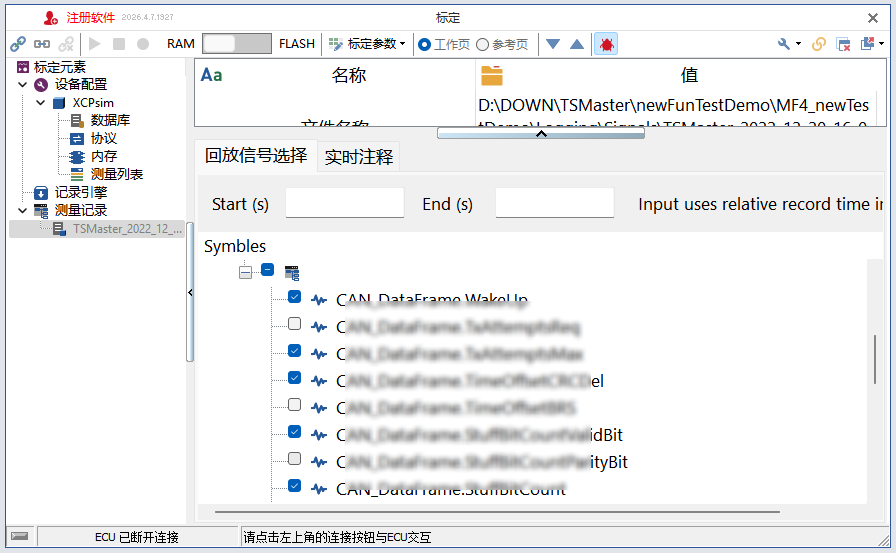
图6: 回放信号选择
选定需要回放的信号后,在标定模块的测量记录中选中要回放的MF4文件,右键选择回放,如图7。
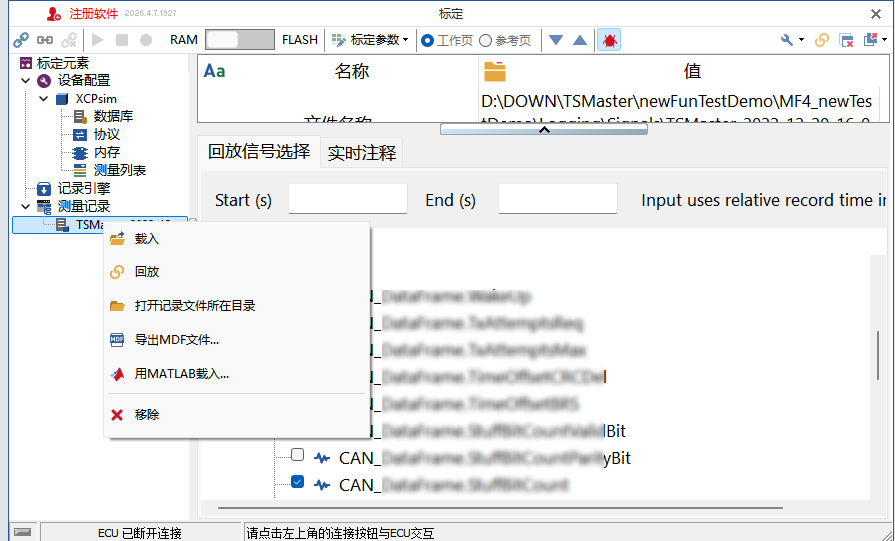
图7: 回放MF4文件
回放结束后,打开图形窗口即可观察到,已添加在图形窗口的系统变量根据MF4文件中记录的数据绘制出了对应的数值曲线,如图8。
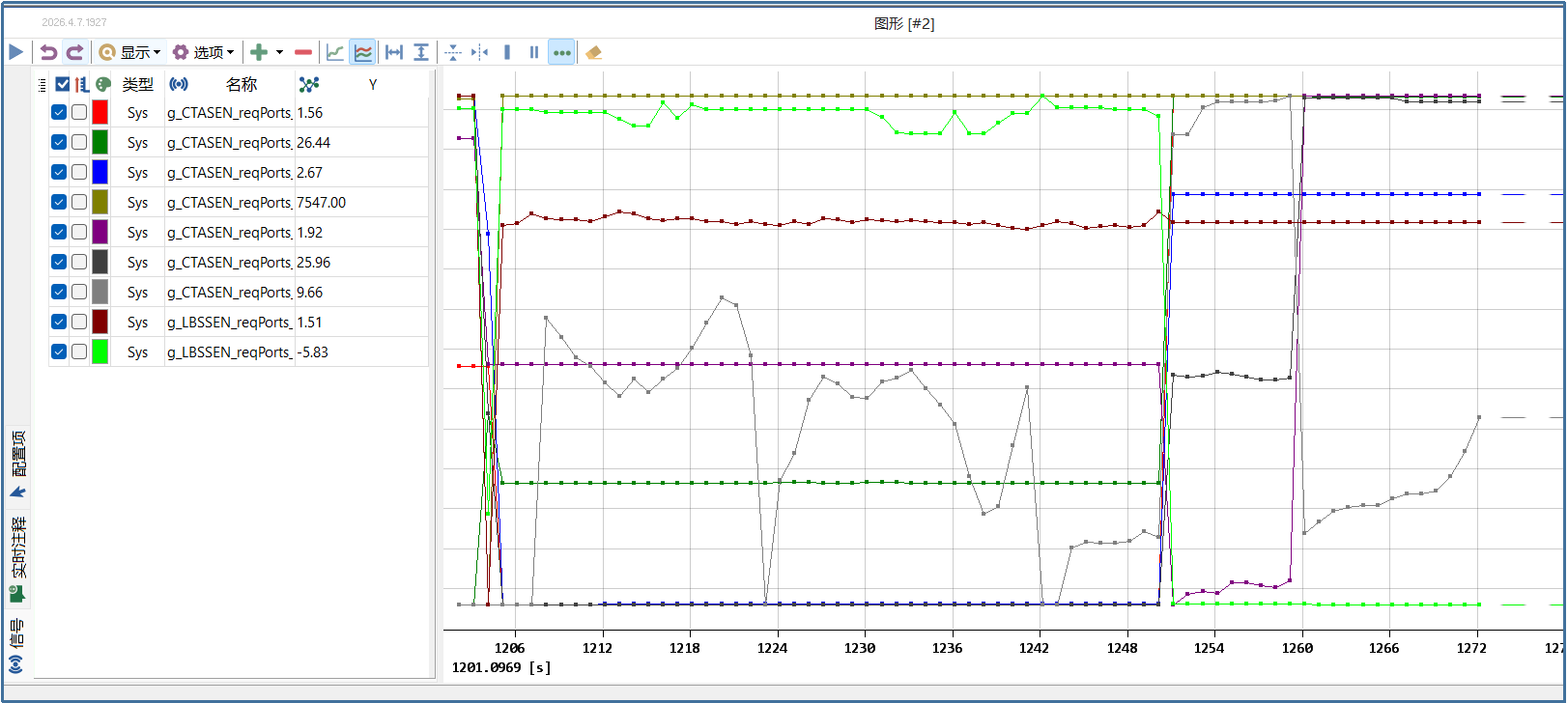
图8: 图形窗口绘制的数值曲线
若回放的MF4文件中同时记录了标定数据和总线数据,则在回放完成后可以同时观察到图形窗口中的标定数据和报文信息窗口中的总线数据,如图9。
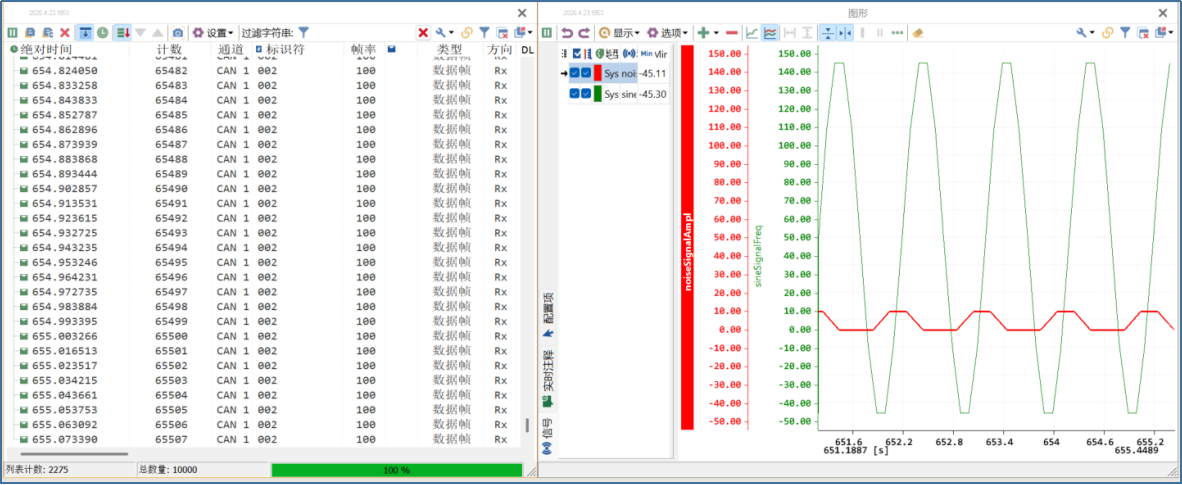
图9:记录的标定数据与总线数据
4. 导出CSV文件生成Excel格式的信号文件
为方便进一步的分析,TSMaster的图形模块中还支持将信号导出为CSV文件,展示信号值与时间戳的变化关系,如图10。
导出的CSV文件可以直接以Excel形式打开文件查看内容。
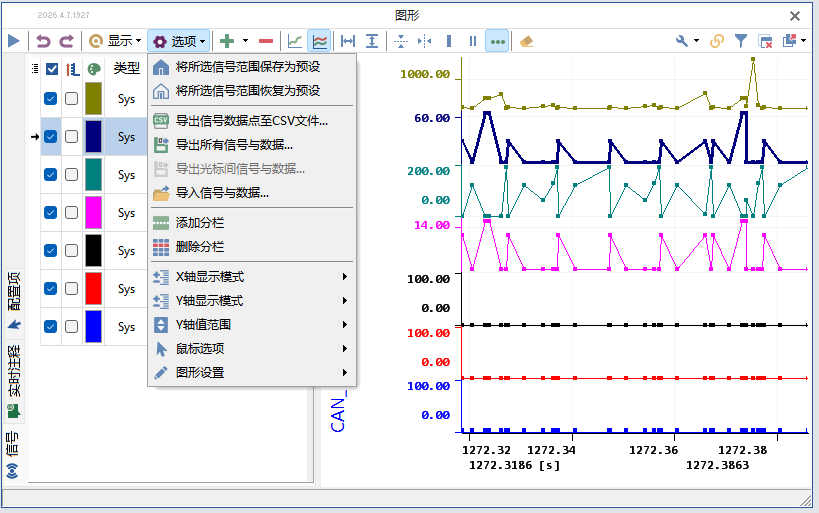
图10: 导出CSV文件

同星果然名不虚传